
Hub documentation
MCP 서버로 사용 가능한 Spaces
MCP 서버로 사용 가능한 Spaces
가시적인 MCP 배지가 있는 모든 공개 Space를 호출 가능한 도구로 노출할 수 있으며, 이 도구는 모든 MCP 호환 클라이언트에서 사용할 수 있습니다. 코드를 한 줄도 작성하지 않고 원하는 만큼의 Space를 추가할 수 있습니다.
MCP 클라이언트 설정
Hub MCP 설정에서 MCP 클라이언트(VSCode, Cursor, Claude Code 등)를 선택한 후 설정 지침을 따르세요.

MCP 도구를 사용하려면 READ 권한이 있는 유효한 Hugging Face 토큰이 필요합니다. 토큰이 없다면 여기서 새 “Read” 액세스 토큰을 생성하세요.
기존 Space를 MCP 도구에 추가
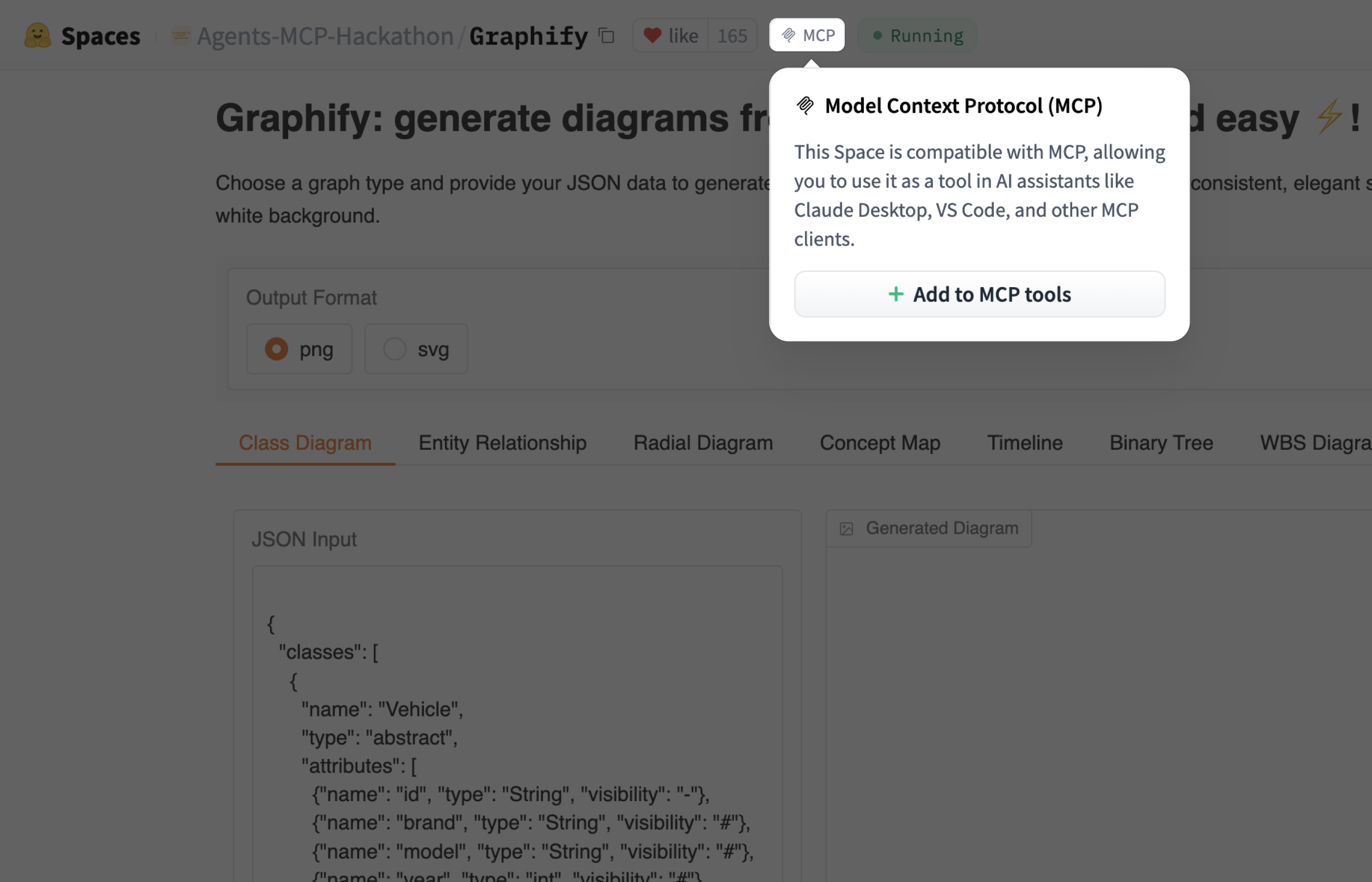
- MCP를 통해 사용할 수 있는 Spaces를 찾으려면 호환되는 Spaces를 탐색하세요. 또한 Spaces 카드에 표시된 회색 MCP 배지를 확인하는 것도 좋습니다.
- 배지를 클릭하고 Add to MCP tools를 선택한 후, 확인을 요청받으면 확인하세요.
- Space는 Spaces Tools 섹션의 MCP Server 설정에 나열되어야 합니다.

MCP 클라이언트에서 Spaces 사용
MCP 클라이언트가 올바르게 구성되어 있다면, 추가한 Spaces는 아무것도 변경하지 않아도 즉시 사용 가능합니다(클라이언트가 재시작되지 않는 경우, 해당 Space가 표시되어야 합니다). 대부분의 MCP 클라이언트는 현재 로드된 도구를 나열하므로, Space가 사용 가능한지 확인할 수 있습니다.
ZeroGPU Spaces의 경우, 도구가 호출될 때 할당량이 사용되며, 할당량이 소진되면 PRO에 구독하여 일일 할당량 40분(무료 사용자보다 8배 많은 할당량)을 받을 수 있습니다. 예를 들어, PRO 계정을 사용하면 FLUX.1-schnell로 하루 최대 600개의 이미지를 생성할 수 있습니다.
MCP 호환 Gradio Space를 직접 구축하기
자체 MCP 지원 Space를 만들려면 새로운 Gradio Space를 생성한 후 코드에서 MCP 지원을 활성화해야 합니다. Gradio Spaces로 시작하고, 자세한 내용은 상세 MCP 가이드를 확인하세요.
먼저 MCP 지원을 갖춘 Gradio를 설치합니다:
pip install "gradio[mcp]"이후 명확한 타입 힌트와 docstring을 사용하여 앱을 생성합니다:
import gradio as gr

def letter_counter(word: str, letter: str) -> int:
    """Count occurrences of a letter in a word.

    Args:
        word: The word to search in
        letter: The letter to count

    Returns:
        Number of times the letter appears in the word
    """
    return word.lower().count(letter.lower())

demo = gr.Interface(fn=letter_counter,
                    inputs=["text", "text"],
                    outputs="number")
demo.launch(mcp_server=True)   # exposes an MCP schema automatically
앱을 Gradio Space에 푸시하면 자동으로 MCP 배지가 부여됩니다. 이후 누구나 한 번의 클릭으로 이를 도구로 추가할 수 있습니다.
기존 Gradio Space를 MCP 서버로 변환하는 것도 매우 쉽습니다. 컨텍스트 메뉴에서 복제하고
launch()메서드에mcp_server=True매개변수를 추가한 후, 함수에 명확한 타입 힌트와 docstring이 있는지 확인하세요. AI 도구를 사용하면 이 작업을 쉽게 자동화할 수 있습니다(AI가 생성한 docstring 예시).
Spaces를 조합하여 창의적으로 활용하세요!
Hugging Face Spaces는 가장 큰 AI 앱 디렉터리이므로, MCP 도구로 사용할 수 있는 다양한 창의적인 도구를 찾을 수 있습니다. 서로 다른 Spaces를 조합하면 강력하고 창의적인 워크플로를 만들 수 있습니다.